一、装CUPS打印服务器
1.终端登录root
2.输入apt-get update等待更新
3.输入apt-get install cups安装打印服务。(卸载CUPS命令 apt-get remove cups)
4.输入apt-get install printer-driver-brlaser安装第三方兄弟打印机驱动。
输入apt-get install printer-driver-gutenprint 安装其它品牌打印机驱动(非必需)
5.输入apt-get install avahi-daemon ghostscript dc foomatic-db-engine安装一些支持库
安装avahi-daemon软件包主要是为了使打印机可以在局域网上直接被发现。有后续有相关的设置。可以用下面的命令查看下服务状态。
sudo systemctl status avahi-daemon.socket
sudo systemctl status avahi-daemon.service
编辑CUPS的配置文件:
vi /etc/cups/cupsd.conf
1.
首先需要将
Listen localhost:631
1.
改为:
Listen 0.0.0.0:631
1.
下面的配置将使打印机在局域网内可被发现,这一步前提是之前安装了avahi-daemon软件包,将下面设置:
Browsing Off
1.
改为:
Browsing On
1.
新版的CUPS可能会使用Yes和No来表示开关,按照实际情况修改即可。
然后,将以下4段加入Allow all:
# Restrict access to the server...
<Location />
Order allow,deny
</Location>
# Restrict access to the admin pages...
<Location /admin>
Order allow,deny
Allow all
</Location>
# Restrict access to configuration files...
<Location /admin/conf>
AuthType Default
Require user @SYSTEM
Order allow,deny
Allow all
</Location>
# Restrict access to log files...
<Location /admin/log>
AuthType Default
Require user @SYSTEM
Order allow,deny
Allow all
</Location>
保存。重启CUPS进程。
sudo service cups restart
-----------------------------------
附:
虽然 Brother 有自己的 CUPS 驱动程序,但是安装官网的驱动后,打印的时候总是提示:
Use "pdftops-renderer" option (see cups-filters README file) to use Ghostscript or MuPDF for the PDF -> PostScript conversion."。
无奈找到了这个第三方驱动,使用这个驱动后,DCP-7030就没问题了。
brlaser 是 Brother 激光打印机的 CUPS 驱动程序。
尽管大多数 Brother 打印机都支持标准打印机语言,例如 PCL 或 PostScript,但并非所有打印机都支持。如果您有一台单色 Brother 激光打印机(或多功能设备),而其他开源驱动程序不起作用,那么这个驱动程序可能会有所帮助。
据报告,此驱动程序适用于以下打印机:
Brother DCP-1510 系列
Brother DCP-1600 系列
兄弟 DCP-7030
兄弟 DCP-7040
兄弟 DCP-7055
兄弟 DCP-7055W
兄弟 DCP-7060D
兄弟 DCP-7065DN
兄弟 DCP-7080
兄弟 DCP-L2500D 系列
兄弟 DCP-L2520D 系列
Brother DCP-L2520DW 系列
Brother DCP-L2540DW 系列
兄弟 HL-1110 系列
兄弟 HL-1200 系列
兄弟 HL-2030 系列
兄弟 HL-2140 系列
兄弟 HL-2220 系列
兄弟 HL-2270DW 系列
兄弟 HL-5030 系列
兄弟 HL-L2300D 系列
兄弟 HL-L2320D 系列
兄弟 HL-L2340D 系列
兄弟 HL-L2360D 系列
兄弟 HL-L2375DW 系列
兄弟 HL-L2390DW
兄弟 MFC-1910W
兄弟 MFC-7240
兄弟 MFC-7360N
兄弟 MFC-7365DN
兄弟 MFC-7420
兄弟 MFC-7460DN
兄弟 MFC-7840W
Brother MFC-L2710DW 系列
联想 M7605D
安装:
某些操作系统已经提供了此驱动程序。至少Debian、Gentoo、Ubuntu、Raspbian、openSUSE、NixOS、Arch Linux和Guix都是这种情况。查找名为 printer-driver-brlaser 的软件包。
您还需要 Ghostscript,以防它没有自动安装。
安装 brlaser 后,您可以使用通常的 CUPS 界面添加打印机。
在此之后,可能需要重新启动 CUPS。
源代码可在其 GitHub 存储库中找到。
如果您在此处没有看到您的模型,请不要沮丧:CUPS 内置驱动程序已经支持您的模型 - 在这种情况下,您无需安装任何其他驱动程序。
安装非常简单 - 只需将此行粘贴到终端即可:
sudo apt-get install printer-driver-brlaser
之后,使用以下命令重新启动 CUPS 服务器以重新加载已安装的驱动程序列表:
sudo service cups restart
现在登录到 CUPS的管理界面。
点击 «管理»,然后点击 “添加打印机» 按钮。
当 CUPS 要求您选择与打印机通信的驱动程序时,请选择 «brlaser»。
如果您没有看到打印机的确切型号,请根据您的型号选择最接近的选项。
apt update
apt purge brother-lpr-drivers-laser brother-cups-wrapper-laser && apt autoremove
apt upgrade ghostscript
apt install brother-lpr-drivers-laser brother-cups-wrapper-laser brother-lpr-drivers-common
二、增加扫描功能,通过虚拟USB接口的方式:
E900-S适用:https://virtualhere.com/sites/default/files/usbserver/vhusbdarm
VirtualHere官方网站: https://virtualhere.com
其他平台可在官网找,支持Linux、Windows、Android、OSX、NAS 平台
客户端:
https://virtualhere.com/usb_client_software
按照自己的操作系统下载就可以了
客户端支持Linux、Windows、MacOS
3、安装步骤
可能表述比较繁琐,高手请直接参考官方安装文档。
官方有一个安装文档,但是按照他的命令下载不了,所以要手动安装。
官方文档:https://github.com/virtualhere/script
本方法参考了官方的安装脚本https://github.com/virtualhere/script/blob/main/install_server
打开WinSCP设置好连接方式、账号密码。
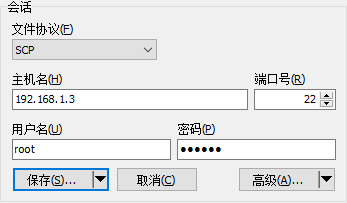
文件协议选SCP,主机名改为盒子的IP,端口号不改,用户名和密码就是盒子的用户名密码,
默认是root 1234 设置好点击保存。
修改站点名称,勾选保存密码,确定。
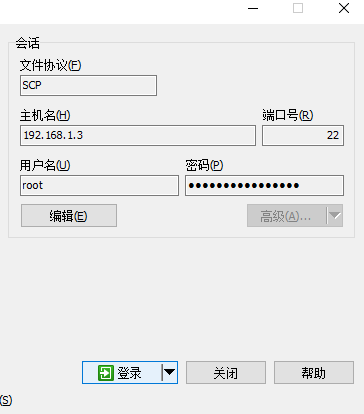
点击登录。
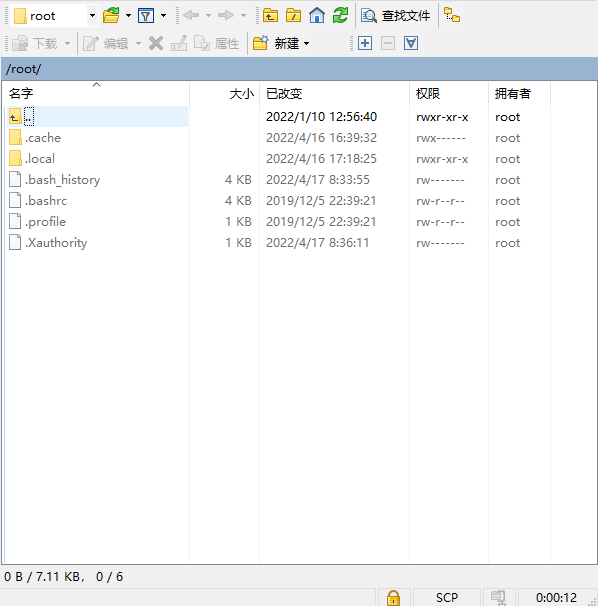
第一次进来会进入这个文件夹,点击向上,退回到根目录
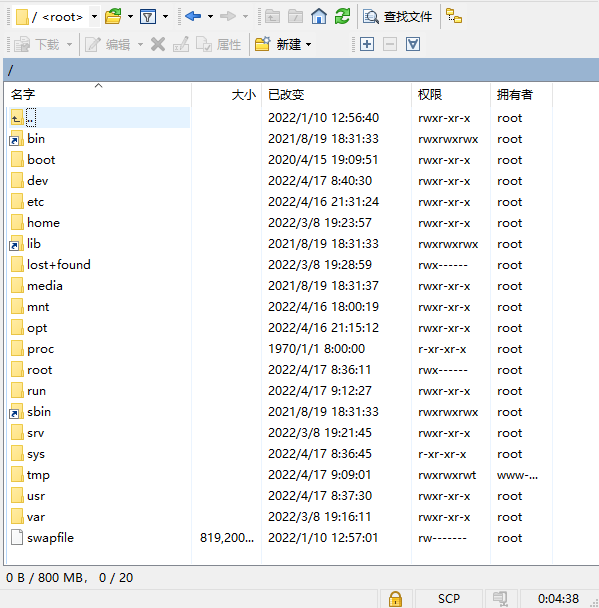
进入 usr 文件夹
单击右键
新建文件夹virtualhere
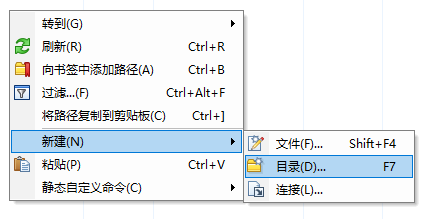
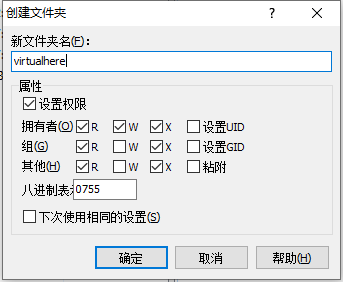
权限设置为0755 确定
将下载好的服务器文件上传到此文件夹
直接往这个文件夹里拖就可以了
在virtualhere文件夹内新建文件 config.ini
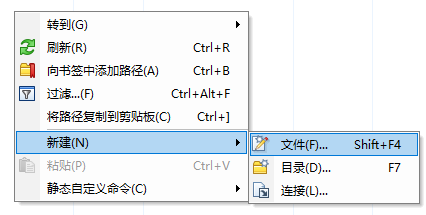
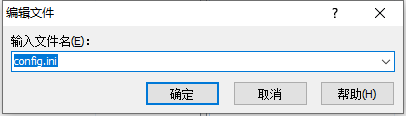
输入文件名,确定
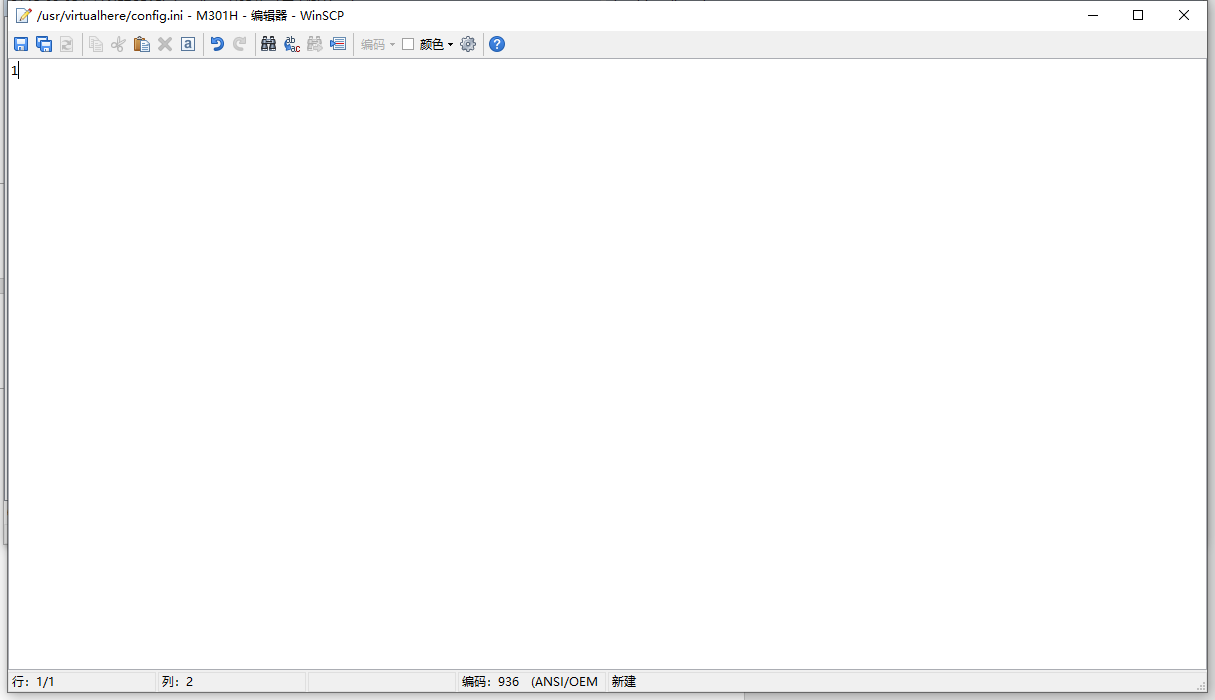
空文件无法保存,输入任意内容然后删除就可以保存了。
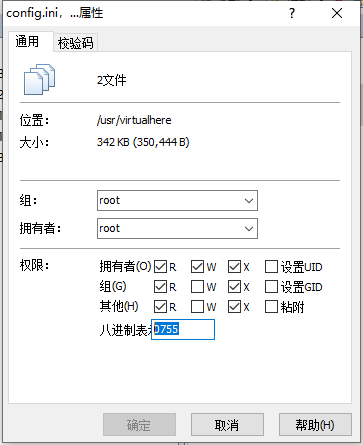
修改文件权限
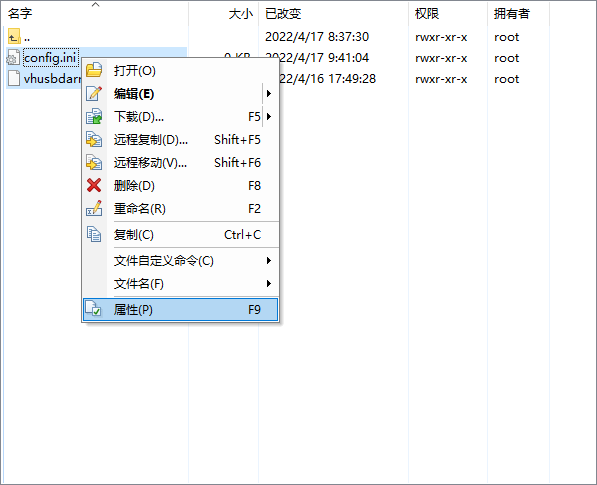
框选两个文件,右键单击,属性,修改权限为0755
向上返回至根目录
进入 /etc/systemd/system 文件夹
新建文件virtualhere.service
输入以下内容
[Unit]
Description=VirtualHere Server
After=network.target

[Service]
Type=forking
ExecStart=/usr/virtualhere/vhusbdarm -b -c /usr/virtualhere/config.ini

[Install]
WantedBy=multi-user.target
保存
至此WinSCP操作完毕
打开Xshell
新建会话
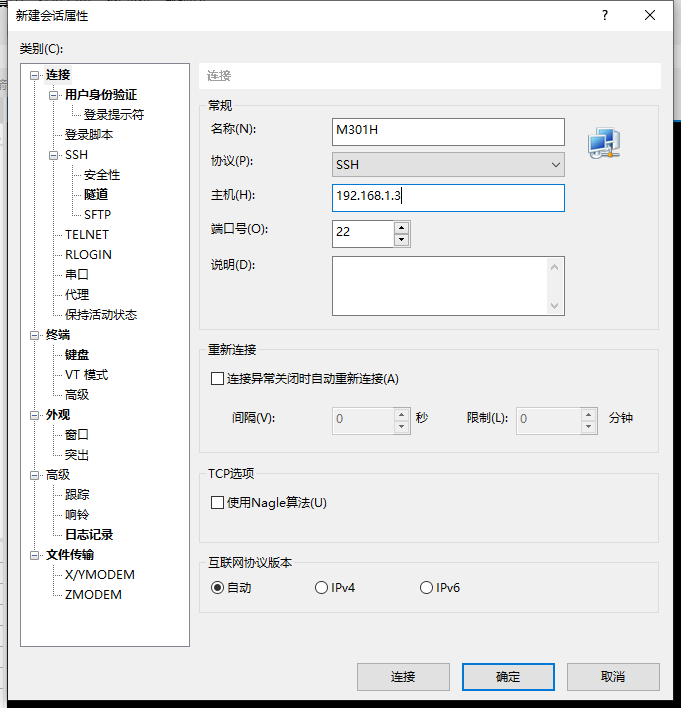
输入名称,IP 确定
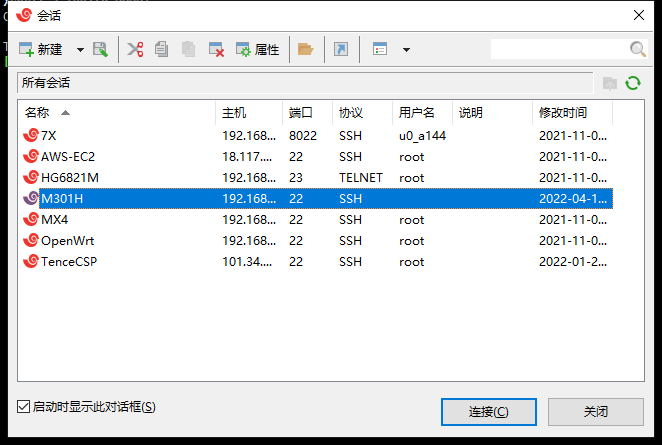
选择刚才编辑好的会话,点击连接
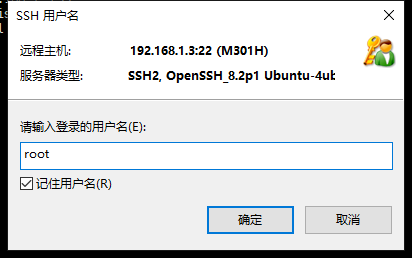
输入用户名,勾选记住用户名,确定
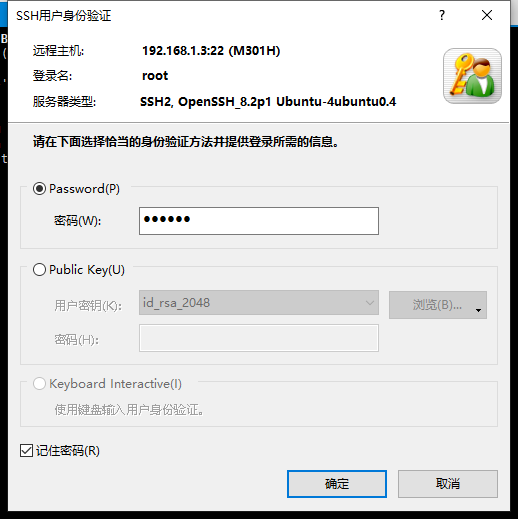
输入密码,勾选记住密码,确定
进入之后就是这样的
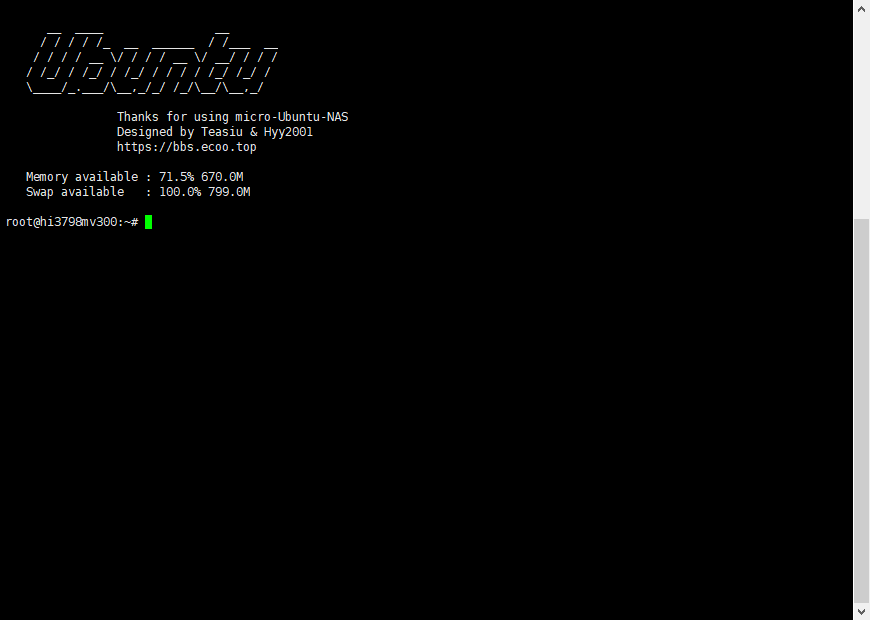
简单介绍一下终端窗口的操作,
复制终端里的内容,只需要用光标选择需要的内容,松开左键就会自己复制好
粘贴内容到终端,单击右键就会将内容粘贴到光标之后
另外Ctrl+C 在终端里是终止命令的意思,不要随意按
在终端输入:一行一行输入,输入一行按一下回车
systemctl daemon-reload
systemctl enable virtualhere.service
systemctl start virtualhere.service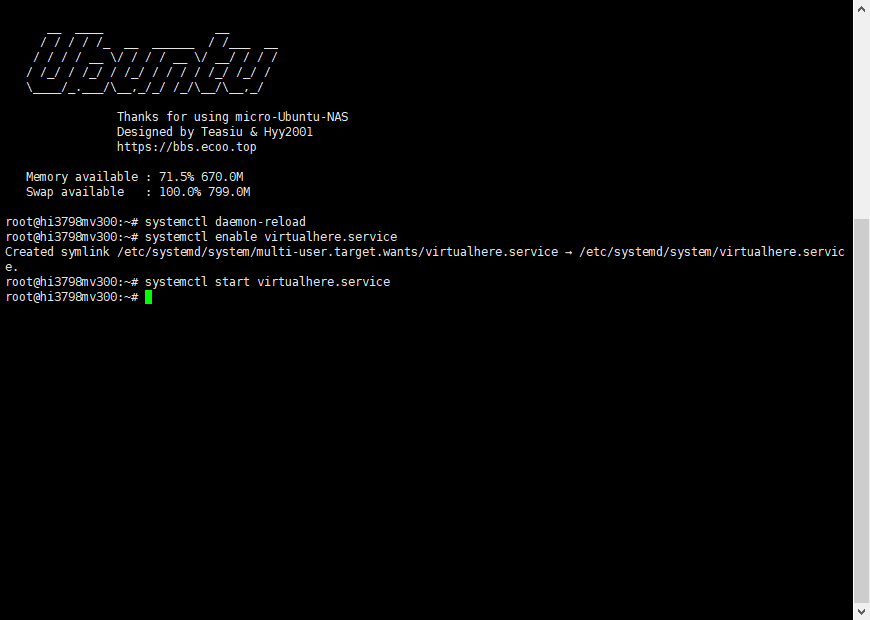
服务器端部署完成。


文章评论