家里或公司有彩色喷墨打印机的人,多半经历过这件事:
打印机放了一个月没用,再打的时候——红色没了。打出来一条条白杠,缺色、偏色、断线。于是开始反复执行「喷头清洗」,一次不行两次,两次不行深度清洗,废墨哗哗地耗,运气好能通,运气不好只能送修甚至换头。
问题的根源其实很简单:
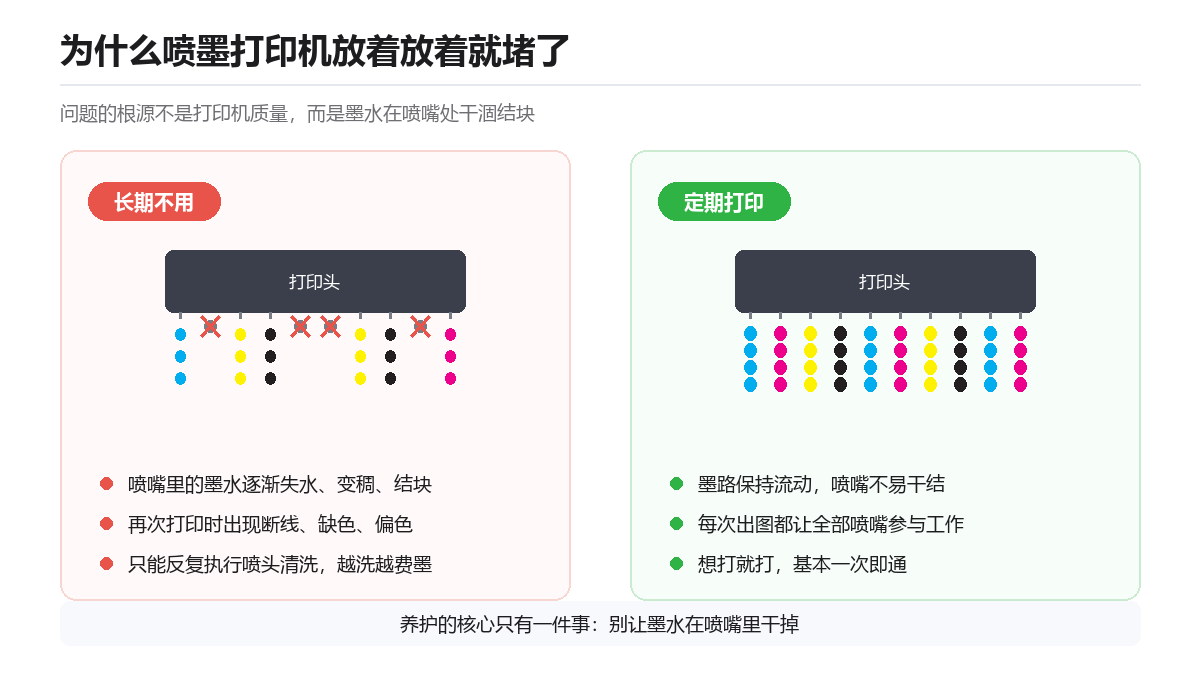
喷墨打印机的墨水,会在喷嘴处慢慢失水、变稠、结块。 打印机不是用坏的,多数是放坏的。
道理都懂,可谁能天天记得去打一张彩图?所以我做了这个工具——
打印机定时打印助手 v1.1
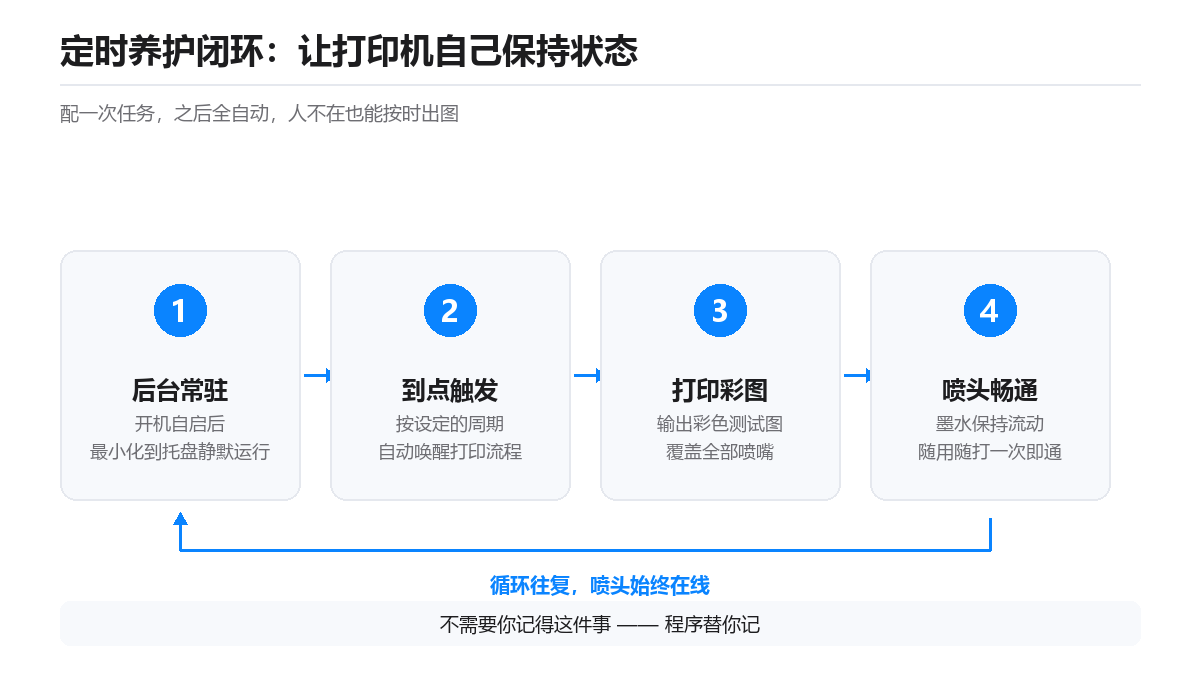
一句话:给打印机设一个「晨练闹钟」,到点自动打一张彩色测试图,让墨路始终保持流动,喷头就不容易堵。
一、怎么「养」喷头
1. 五种定时模式,按使用频率选
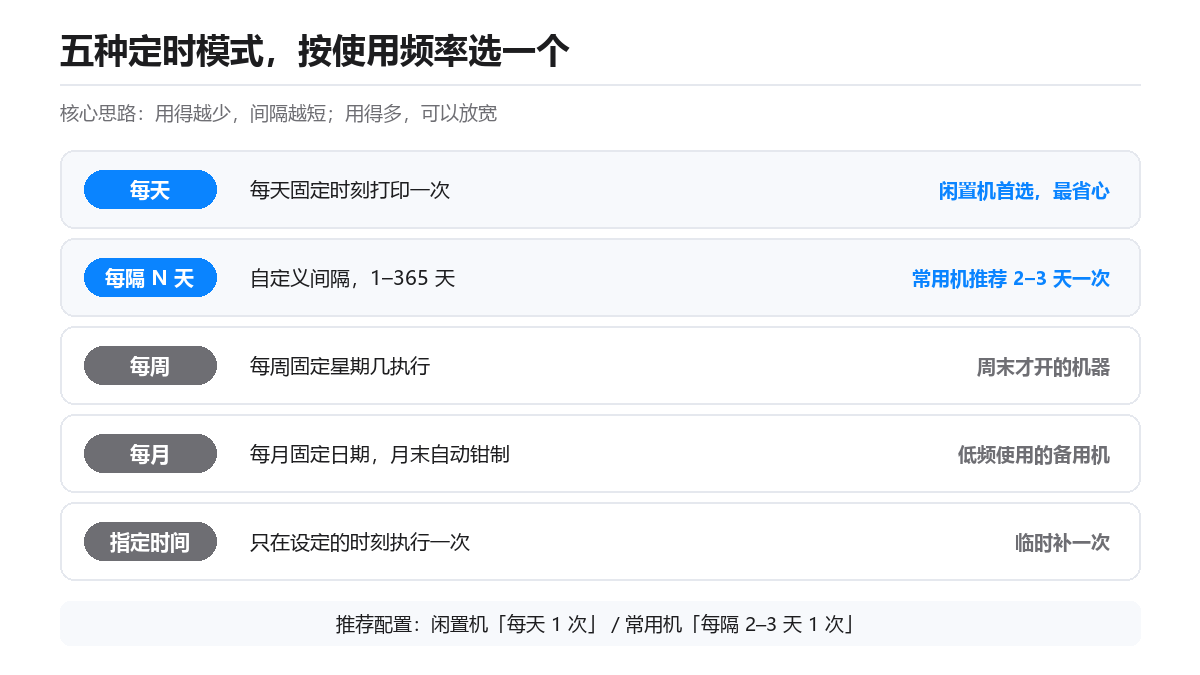
- 每天 —— 不常开的机器选这个,越闲置越要勤着打
- 每隔 N 天 —— 1 到 365 天随便填,常用的机器 2–3 天来一次就够
- 每周 / 每月 —— 周末才开机、或者纯备用的
- 指定时间 —— 临时补一张
2. 养护图有讲究:必须四色全覆盖
这是很多人踩过的坑——以为随便打点什么就行。其实只打一张黑白的,或者一片红,另外几个颜色的喷嘴照样堵。合格的养护图要同时满足:
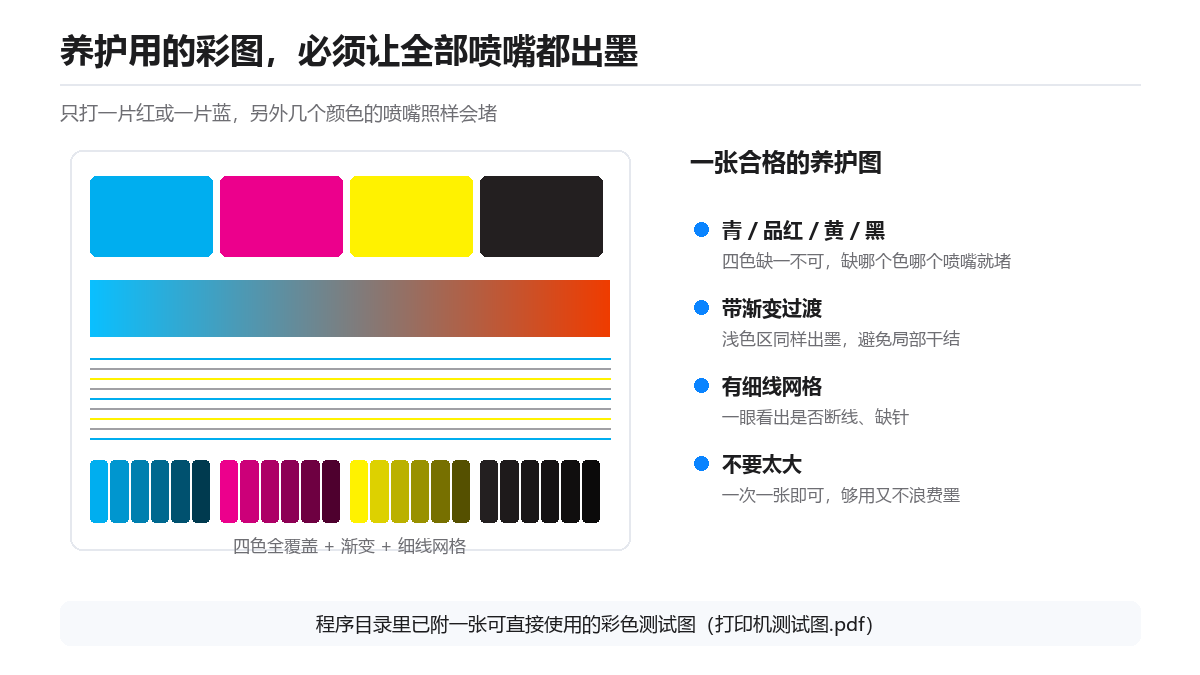
- 青 / 品红 / 黄 / 黑 四色缺一不可
- 带渐变过渡,浅色区同样出墨
- 有细线网格,一眼看出是否断线
程序目录里已经附了一张现成的彩色测试图(打印机测试图.pdf),添加任务时直接选它就行;你也可以用自己的彩图。
3. 打印用的 PDF 引擎是内置的
内置 PDFium 渲染引擎,不需要安装 Adobe Reader 或任何 PDF 阅读器。测试图是 PDF 格式也不怕,换台没装阅读器的电脑照样能养。图片文件(JPG / PNG / BMP 等)同样支持。
二、配好之后就不用管了
- 开机自动启动:注册表方式,设置里勾选即可
- 后台静默运行:启动后最小化到系统托盘,不弹窗不打扰;关闭窗口也是进托盘而不是退出
- 托盘气泡通知:每次执行都会提示,心里有数
- 多任务管理:几台打印机可以分别建任务,每个任务独立开关、独立周期
- 「下次执行」实时显示:列表里直接看下一次会在什么时候打,改完计划立刻刷新
- 立即测试打印:不用等时间验证配置,点一下马上出图
也就是说:打印机插在那儿、程序开着机,喷头就一直是「热」的。
三、v1.1 更新内容
- 底层升级 .NET 8(长期支持版本)
- 修复「下次执行时间」显示不准:统一为单套推算逻辑,加载、改计划、执行后都重算
- 修复部分列选中时文字颜色不一致
- 统一主界面与任务编辑弹窗的视觉规范(macOS 磨砂玻璃风格)
- 改为真正的单文件发布:一个 exe 双击即用,目录不再散落几百个 DLL
四、下载与运行
- 下载:
【下载链接】 - 百度网盘链接: https://pan.baidu.com/s/1Il6dbnZ_m3XDwJysVivMuw?pwd=8cqy 提取码: 8cqy
- UC网盘链接:https://drive.uc.cn/s/af8b0c4776fc4 提取码:pUWm
- 迅雷网盘链接:https://pan.xunlei.com/s/VP2n1gDTkPO-si3lsr7SxTasA1?pwd=t7gu#
- 夸克网盘链接:https://pan.quark.cn/s/ae305ad99280 提取码:pXyD
- 大小:约 86 MB(单文件)
- 运行:解压后双击
PrinterScheduler.exe即可,免安装、无需 .NET 运行时
关于体积:内置了 .NET 8 运行时和 PDF 渲染引擎,所以单文件偏大。换来的是拷到任何一台 Windows 电脑上都能直接跑,不用管目标机器有没有装环境。
系统要求:Windows 10 / 11 64 位
首次运行提示:若被 SmartScreen 拦截,点「更多信息」→「仍要运行」。
五、常见问题
Q:会不会很费墨?
A:养护图可以打得小一些(程序支持图片和 PDF,自行控制页面内容),一张低成本彩图,换来的是不用反复「深度清洗」——清洗一次耗的墨远多于定期打一张。
Q:激光打印机需要吗?
A:不需要。激光打印机是粉仓+定影结构,没有喷头干堵问题,这个工具只针对喷墨机。
Q:任务配置在哪?换电脑怎么迁移?
A:%AppData%\PrinterScheduler\tasks.json,复制到新电脑同路径即可。
Q:程序没有界面了,是不是退出了?
A:最小化到托盘了,双击托盘图标即可。
有需求或 bug 欢迎留言反馈。


文章评论